歌詞表示
GUIDE01に歌詞データを表示します。
歌詞データ(lrc形式ファイル)を読み込んで音楽を再生します。
参考記事:GUIDE01(ガイドワン)機能紹介4「歌詞表示」について
「LRC Editor」はこちらから利用する事ができます。
歌詞表示画面
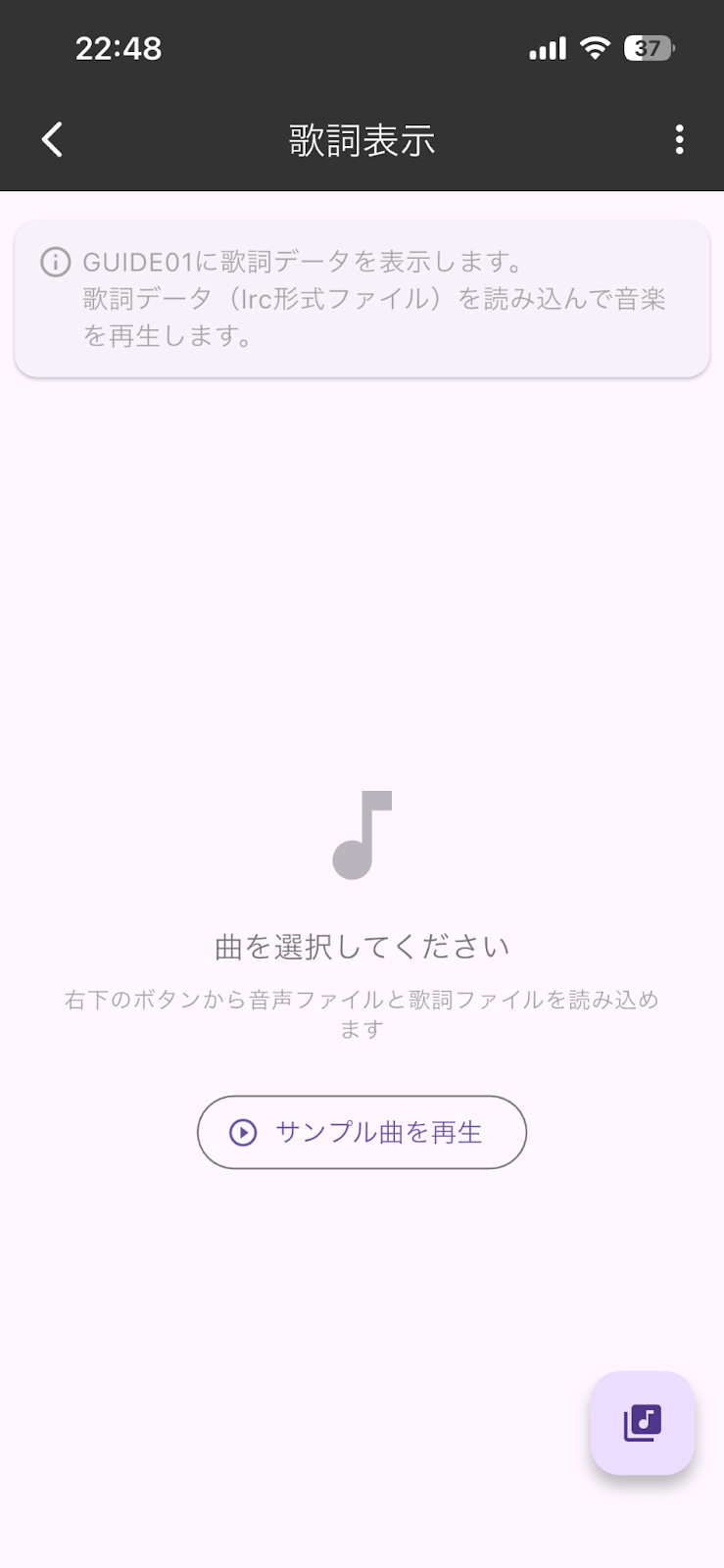
サンプル曲を再生ボタン
サンプル曲を歌詞付きで再生します。
右下のボタンより
音声ファイルを選択(.mp3ファイル)
スマホ内フォルダより音楽ファイルを選択します。
歌詞ファイルを選択(.lrcファイル)
スマホ内フォルダより音楽ファイルに対応する歌詞ファイルを選択します。
歌詞表示

「音声ファイル」と「歌詞ファイル」を設定すると上記の画面が表示されます。
歌詞がスマホ側にも表示されます。
再生バー
現在の再生位置が表示されます。
再生速度変更バー(デフォルト:1.0x)
曲の再生速度を変更できます。
再生ボタン
曲を再生します。
10秒戻るボタン/10秒進むボタン
押すと再生位置に即座に反映されます。
音量ボタン
音量が変更できます。

右上のオプションメニューより
プレイリスト
プレイリストを名前をつけて作成できます。
プレイリストでは、「保存した曲」を選択してプレイリストに追加(曲を追加)する事ができます。
保存データ
現在設定している「音声ファイル」と「歌詞ファイル」に名前をつけて保存する事ができます。
入力設定
HID入力
外部入力機器(BluetoothHID)の設定を行うことができます。カスタム(高度)
高度な外部入力機器の設定を行うことができます。
タッチイベント(GUIDE01)
GUIDE01での操作の設定(割り当て)を行うことができます。
設定
設定を表示します。

「曲を追加」をタップ
設定

歌詞の色を変更
GUIDE01で表示する文字の配色を変更する事ができます。
デバイスに送信ボタン
押すことで本体に反映する事ができます。
曲の追加方法

画面右下のアイコンを選択すると読み込みメニューが表示されます。

音声ファイルを選択
スマホ端末内に保存した音声ファイル(mp3)を選択します。
(IOSの場合:iCloud Drive/GoogleDrive/このiPhone内/等にmp3ファイルを入れておく必要があります。)歌詞ファイルを選択(.lrc)
スマホ端末内に保存した歌詞ファイル(lrc/LRC)を選択します。
(IOSの場合:iCloud Drive/GoogleDrive/このiPhone内/等にLRCファイルを入れておく必要があります。)サンプル曲ファイル
zip内に音源データと歌詞データが入っています。
(ブラウザでダウンロードした後は解凍してください。)「GUIDE01 Song.mp3」(曲データ)
「GUIDE01 Song.lrc」(歌詞データ)