AIチャット
GUIDE01にAIとの会話を表示します。
ChatGPT、Geminiを利用するには各AIの有料のAPIキーが必要になります。
本機能を利用される場合は、各機能を利用前に表示される「AIチャット機能のご利用について」への同意が必要となります。
起動画面

チャットボット
表示テスト用のチャット機能となります。
どのようにGUIDE01に表示されるのかの確認ができます。
サーバには何も送信されません。(ローカルで動作します。)
ChatGPT
ChatGPTのAPIキーを入力することで、利用できるようになります。
Gemini
GeminiのAPIキーを入力することで、利用できるようになります。
オプションボタンメニュー

新規チャット
会話履歴
設定
プロンプト
APIKEY
AIチャット機能のご利用について
AIチャット表示速度(遅い/標準/速い/最速)
音声入力時に自動送信(on/off)
入力設定
HID入力
外部入力機器(BluetoothHID)の設定を行うことができます。カスタム(高度)
高度な外部入力機器の設定を行うことができます。
タッチイベント(GUIDE01)
GUIDE01での操作の設定(割り当て)を行うことができます。
APIキー設定(ChatGPT/Gemini 共通の手順)
①【ChatGPT】または【Gemini】を選択
②右上のメニューボタンをタップ→「設定」

③「API KEY」をタップ

④事前に発行しておいたOpen APIキーを貼り付けて「保存」

APIキーの発行(ChatGPT)
①OpenAIのプラットフォームにアクセス(https://platform.openai.com/home)
②「Create API keys」を選択
[PCの場合]

[スマホの場合]

③「Name」に名前を入力して「Create secret key」を押します。
(ここでは「GUIDE01」としましたが、自由に入力して問題ありません。)

④発行されたAPIキーをコピーしてこちらの手順で貼り付け

APIキーの発行(Gemini)
①Google AI Studio「APIキー」ページににアクセス(https://aistudio.google.com/app/api-keys)

②「キー名の設定」を入力し「キーを作成」を行う。
(ここでは「GUIDE01」としましたが、自由に入力して問題ありません。)

③作成したキーをコピーしてこちらの手順で貼り付け

プロンプト設定
AIに関するシステムロールを設定できます。

システムロール(自由入力)
AIに前もってシステムロールを設定する事ができます。
チャット画面
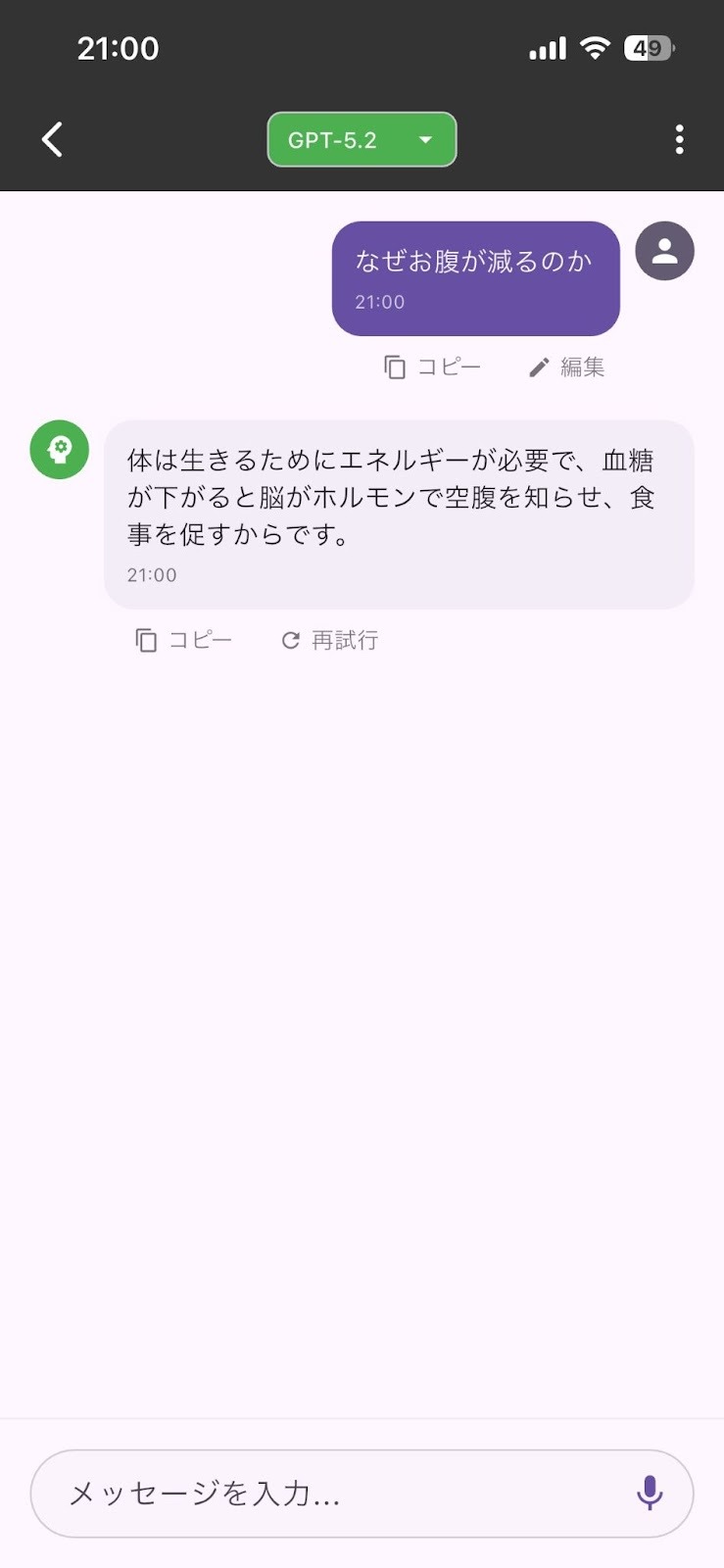
メッセージを入力
「テキストボックス」にテキストもしくは、マイクボタンを押しての音声入力にて会話を行います。
対応するモデル(ChatGPT)

GPT-6 Astra
GPT-6Sol
GPT-6Luna
GPT-5.6
GPT-5.6Terra
GPT-5.6Luna
GPT-5.5
GPT-5
GPT-5 mini
GPT-4.1
GPT-4o
GPT-40 mini
対応するモデル(Gemini)

Gemini 3.8 Flash
Gemini 3.7 Flash
Gemini 3.6 Flash
Gemini 3.5 Flash
Gemini 3.1 Pro
Gemini 3 Flash
Gemini 3.5 Flash Lite
Gemini 3.1 Flash